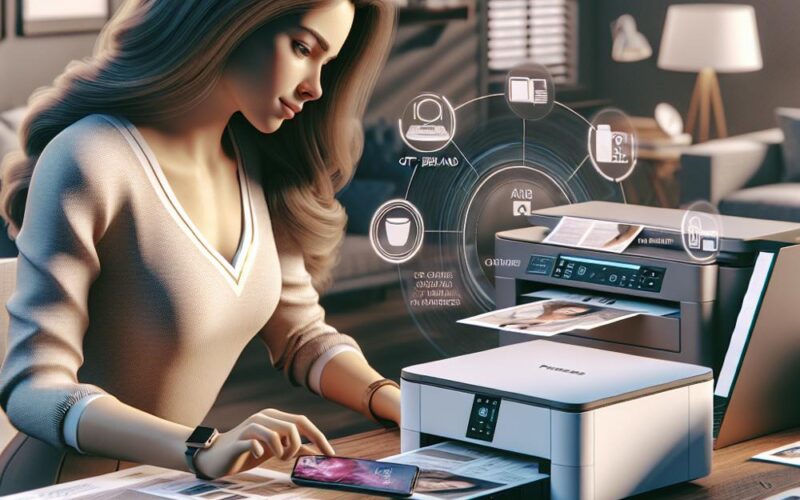
Chciałbyś skorzystać z wygody drukowania bezprzewodowego, ale nie jesteś pewien, jak podłączyć swoją drukarkę HP Deskjet do sieci WiFi? Oto poradnik krok po kroku, który pomoże Ci w łatwy sposób skonfigurować drukarkę, aby korzystanie z niej było jeszcze prostsze i wygodniejsze. Przekonaj się sam, jak niewiele trzeba, aby cieszyć się bezproblemowym drukowaniem bez zbędnych kabli.
Krok 1: Sprawdzenie niezbędnych elementów
No dobrze, przede wszystkim musisz się upewnić, że masz wszystko, czego potrzebujesz, aby podłączyć swoją drukarkę HP Deskjet do sieci WiFi. Jest to ważne, aby uniknąć nieporozumień czy frustracji podczas procesu instalacji. Co przede wszystkim musisz sprawdzić? Oto lista niezbędnych rzeczy, które powinieneś mieć pod ręką:
– Drukarka HP Deskjet – oczywiście musisz posiadać drukarkę, której chcesz podłączyć do WiFi.
– Router, a także dane dostępowe do sieci (nazwa sieci oraz hasło) – będziesz potrzebować swojej sieci WiFi, aby móc podłączyć drukarkę bezprzewodowo.
– Komputer z zainstalowanym oprogramowaniem drukarki HP – może być to laptop albo komputer stacjonarny, na którym chcesz korzystać z drukarki HP Deskjet.
Krok 2: Włączenie drukarki oraz jej instalacja
Teraz przejdźmy do drugiego kroku, czyli włączenia drukarki i zainstalowania oprogramowania. Jeżeli jeszcze tego nie zrobiłeś, musisz podłączyć drukarkę do prądu oraz włączyć. Upewnij się, że w drukarce znajdują się odpowiednie kartridże oraz papier. Następnie na swoim komputerze zainstaluj oprogramowanie drukarki HP Deskjet – będziesz go potrzebować, aby skonfigurować drukarkę z WiFi.
Krok 3: Konfiguracja drukarki do sieci WiFi
Wreszcie możemy przejść do najważniejszego etapu, czyli podłączenia drukarki HP Deskjet z WiFi. Cały proces może różnić się nieco w zależności od modelu drukarki, ale istotne kroki są bardzo podobne we wszystkich przypadkach. Oto jak to zrobić:
1. Otwórz oprogramowanie drukarki HP na swoim komputerze. Jeżeli nigdy wcześniej nie korzystałeś z drukarki HP Deskjet, oprogramowanie automatycznie rozpozna, że drukarka nie jest podłączona do sieci.
2. Wybierz opcję „Podłącz do sieci” lub „Ustawienia sieciowe” w oprogramowaniu drukarki HP.
3. Następnie wybierz sposób, w jaki chciałbyś połączyć drukarkę z siecią – w naszym przypadku interesuje nas połączenie z siecią bezprzewodową (WiFi).
4. Drukarka zacznie wówczas wyszukiwać dostępnych sieci. Kiedy zostanie wyświetlona lista sieci, znajdź swoją sieć WiFi, a następnie podaj hasło.
5. Kliknij na przycisk „Połącz” lub „Dalej” i poczekaj, aż drukarka HP Deskjet połączy się z siecią.
6. Gdy drukarka będzie gotowa, zobaczysz na ekranie komputera informację o prawidłowym połączeniu z siecią WiFi.
Od tego momentu możesz już korzystać z drukarki HP Deskjet za pośrednictwem sieci bezprzewodowej na swoim komputerze.
Krok 4: Dodanie drukarki na innych urządzeniach
Jeśli chcesz korzystać z drukarki HP Deskjet na innych urządzeniach, na przykład na różnych komputerach czy smartfonach, wystarczy zainstalować oprogramowanie drukarki zajrzeć w ustawienia wybranego urządzenia w celu wyszukiwania drukarek w sieci WiFi i podłączyć się do tej właśnie drukarki. W przypadku drukarki HP Deskjet 2700 postępuj zgodnie z powyższą instrukcją.
Podsumowanie
Jak widzisz, proces podłączenia drukarki HP Deskjet z WiFi jest relatywnie prosty i nie wymaga posiadania szczególnych umiejętności technicznych. Należy jedynie pamiętać, aby sprawdzić wszystkie niezbędne elementy oraz podążać za instrukcjami krok po kroku dostarczonymi przez oprogramowanie drukarki. Teraz możesz cieszyć się wygodą drukowania bezprzewodowego i pozbyć się zbędnych kabli.
Wniosek: Szybkie i efektywne łączenie drukarki HP Deskjet z WiFi
W artykule omówiliśmy szczegółowo proces łączenia drukarki HP Deskjet z siecią bezprzewodową. Ten prosty i łatwy w wykonaniu proces składa się z kilku kluczowych kroków, które obejmują:
1. Sprawdzenie niezbędnych elementów, takich jak drukarka, router i dostęp do sieci WiFi, a także oprogramowanie drukarki.
2. Włączanie drukarki oraz instalacja oprogramowania na komputerze.
3. Konfiguracja drukarki do łączenia z siecią WiFi poprzez oprogramowanie i wprowadzenie danych sieci.
4. Dodanie drukarki na innych urządzeniach, jeśli jest to potrzebne.
Niezależnie od tego, czy chcesz połączyć drukarkę HP Deskjet ogólnie z WiFi, czy skoncentrować się na specyficznym modelu, takim jak HP Deskjet 2700, te kroki są uniwersalne i umożliwiają korzystanie z drukowania bezprzewodowego bez zbędnych kabli. Teraz możesz cieszyć się wygodą drukowania zdalnego z dowolnego urządzenia w swojej sieci!